

Google Ads web arayüzü stratejiyi görmek, grafikleri okumak ve analiz yapmak için harikadır. Ancak iş aksiyon almaya, yüzlerce kelimeyi değiştirmeye veya yeni kampanyalar inşa etmeye geldiğinde web paneli yavaş, hantal ve tıklama odaklıdır.
Eğer bir ajans ortamında yüz binlerce liralık bütçeleri, onlarca farklı kampanyayı yönetiyorsanız, web arayüzünde saatlerinizi harcamak bir lüks değil, operasyonel bir zafiyettir. İşte Google Ads Editör tam bu noktada devreye girer: Çevrimdışı çalışabilen, toplu değişiklikleri saniyeler içinde yapan ve doğru kullanıldığında hata payınızı büyük ölçüde azaltan nihai operasyon aracı.
Peki, bu programı sadece “kopyala-yapıştır” aracı olmaktan çıkarıp, nasıl stratejik bir araca dönüştürürüz?
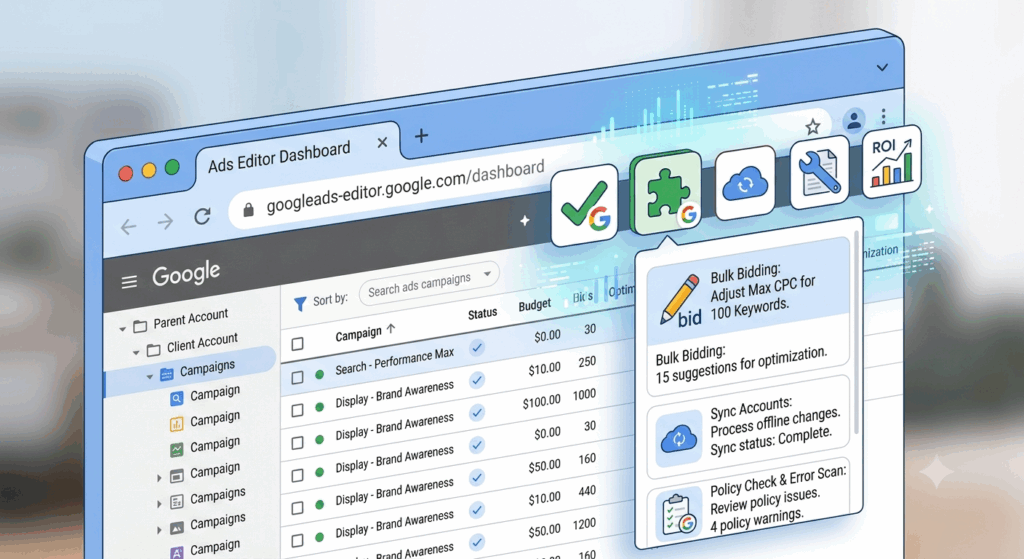
BÖLÜM 1: Temel Mantık ve Hayati Kural (İndir ve Yükle)
Editör’ün en büyük avantajı (ve bilmeyenler için en büyük tuzağı) çevrimdışı (offline) çalışmasıdır. Yaptığınız hiçbir değişiklik, siz Yükle (Post) diyene kadar yayına alınmaz.
- Altın Kural: Editör’ü her açtığınızda yapmanız gereken ilk ve tek şey “Son Değişiklikleri Al (Get Recent Changes)” butonuna basmaktır. Eğer panelde dün gece bir bütçe değiştirdiyseniz ve Editör’ü güncellemeden eski veriler üzerinde çalışıp yüklerseniz, dünkü doğru ayarlarınızı ezersiniz (Overwrite).
- Temel Yapı: Sol üst menü Kampanya Ağacıdır ve hiyerarşiyi gösterir. Sol alt menü Yönetim Panelidir. Orta alan Veri Ekranı, sağ taraf ise seçtiğiniz öğenin Detay (Düzenleme) Panelidir.
BÖLÜM 2: Toplu Değişikliklerin Gücü (Bulk Operations)
Bir e-ticaret markasında 50 farklı kampanya için yeni bir “Sevgililer Günü” reklam metni eklemeniz gerekiyor. Panelde bu işlem saatler sürer. Editör’de ise 3 dakika.
1. Metin Değiştirme (Replace Text) Mucizesi
Bir hizmet veya franchise markası yönetiyorsunuz. “İstanbul Temizlik Şirketi” kampanyasını kopyalayıp “Ankara Temizlik Şirketi” yapmak istiyorsunuz.
- Kampanyayı kopyalayıp yapıştırın.
- Yeni kampanyayı seçin.
- Üst menüden Metni Değiştir (Replace Text) aracını açın.
- Bul: “İstanbul”, Değiştir: “Ankara” yazın. Şehir isimlerini hem kampanya adlarında, hem reklam gruplarında, hem anahtar kelimelerde hem de reklam metinlerinde tek tıkla hatasızca değiştirin.
2. Gelişmiş Teklif Ayarlamaları (Advanced Bid Changes)
TBM’leri (CPC) tek tek değiştirmek yerine mantıksal kurallar atayabilirsiniz.
- Örnek Senaryo: 1000 tane anahtar kelimeniz var. Sadece dönüşüm maliyeti (CPA) 50 TL’nin altında olanların teklifini %15 artırmak istiyorsunuz.
- Kelimeleri filtreleyin, “Gelişmiş Teklif Değişikliği”ne tıklayın. “Teklifleri %15 artır ama maksimum TBM sınırı 10 TL olsun” diyerek bütçeyi koruyup performansı ölçekleyin.
3. Çoklu Değişiklik Yap (Make Multiple Changes)
Bu buton, Excel ile Editör arasındaki köprüdür.
- Excel’de Kampanya Adı, Reklam Grubu ve Anahtar Kelimelerden oluşan bir liste hazırlayın.
- Sütunları kopyalayın. Editör’de “Çoklu Değişiklik Yap” butonuna basıp yapıştırın. Saniyeler içinde yüzlerce kelime, doğru gruplara yerleşmiş şekilde karşınıza çıkar.
BÖLÜM 3: Excel Entegrasyonu (Hesap İnşa Etme Sanatı)
Büyük ajanslarda hesaplar panelde değil, Excel’de kurulur, Editör ile yayına alınır.
- Dışa Aktar (Export): Kötü giden bir kampanyayı analiz etmek için tüm kelimeleri ve metrikleri Excel’e aktarın. Excel’de pivot tablolarla “Hangi kelime kökleri para yakıyor?” analizini yapın.
- İçe Aktar (Import): Excel’de analiz edip yanlarına “Pause (Duraklat)” yazdığınız veya TBM’lerini Excel formülleriyle değiştirdiğiniz tabloyu, hiçbir eşleştirme derdi olmadan Editör’e geri yükleyin.
BÖLÜM 4: Hesaplar ve Kampanyalar Arası Çapraz Transfer
Editör’ün panelde asla yapamayacağınız en büyük yeteneği budur.
- Aynı markanın iki farklı alt hesabı var.
- A hesabındaki çok başarılı “Jenerik Kelimeler” kampanyasını, negatif kelimeleri ve kitle ayarlarıyla birlikte kopyalayıp, doğrudan B hesabının içine yapıştırabilirsiniz.
BÖLÜM 5: Hata Yakalama ve Özel Kurallar (Custom Rules)
Yayına almadan önce sorunları önleyen güvenlik ağıdır.
- Kırmızı Uyarılar (Hard Errors): Google kurallarına aykırı işlemler (Örn: Bütçe girmeyi unutmak, başlıkta çok fazla ünlem kullanmak). Bunları çözmeden değişiklikleri yükleyemezsiniz.
- Sarı Uyarılar (Soft Errors/Warnings): Önerilerdir (Örn: Bu grupta hiç geniş eşlemeli kelime yok). Değişiklikleri yayına almaya engel değildir.
- Özel Kurallar (Custom Rules): Kendi ajans kurallarınızı yazabilirsiniz. Örneğin: “Hiçbir kampanyada günlük bütçe 5000 TL’yi aşamasın” veya “İçinde 3’ten az reklam başlığı olan RSA reklamlarını bana sarı uyarı ile göster”. Bu, ekibin yaptığı işleri yayına almadan denetlemek için ideal bir güvenlik protokolüdür.
BÖLÜM 6: Pro Taktikler
Editör kullananların bile az bildiği veya hayat kurtaran detaylar:
1. Değişiklikleri Geri Al (Revert Changes)
Yanlışlıkla tüm kelimelerin teklifini sıfırladınız veya sildiniz. Web panelinde olsaydınız geçmiş olsun. Ancak Editör’de (henüz Yükle demediğiniz için) sadece işlemi seçip “Geri Al” diyerek saniyeler öncesine dönebilirsiniz.
2. Gelişmiş Arama (Advanced Search)
Sadece bir kelimeyi aramak yerine formüller yazabilirsiniz.
- Arama çubuğuna şunu yazın:
CPA > 100 AND Conversions < 2 - Editör size tüm hesapta maliyeti 100 TL’yi aşan ve 2’den az dönüşüm getiren tüm reklam gruplarını/kelimeleri anında filtreler. Hepsini seçip tek tıkla durdurabilirsiniz.
3. Taslak Kampanyalar (Drafts)
Yeni bir marka için hesap kurulumu yapıyorsunuz ancak strateji onayı henüz gelmedi. Tüm kurguyu, anahtar kelimeleri ve bütçeleri Editör’de hazırlayın. Kampanya durumunu “Aktif” veya “Duraklatıldı” yerine Taslak (Draft) olarak ayarlayın. Web panelinde görünmez, sadece bilgisayarınızda hazır bekler. Onay geldiği an Aktif yapıp “Yükle” demeniz yeterlidir.
BÖLÜM 7: Kırmızı Çizgiler ve Hayati Uyarılar (Fren Mekanizması)
Google Ads Editör’ün gücü, aynı zamanda en büyük tehlikesidir. Tek bir tıkla binlerce değişiklik yapabilmek, tek bir hatayla binlerce liralık bütçeyi çöpe atabileceğiniz anlamına da gelir. Editör kullanırken asla esnetilmemesi gereken güvenlik kuralları şunlardır:
1. Ekip İçi Çakışmalar (“Aynı Anda Çalışma” Yasağı)
- Tehlike: Editör çevrimdışı (offline) çalışır. Siz Editör’de büyük bir kampanya kurgusu hazırlarken, ekip arkadaşınız o sırada web panelinden girip bütçeleri değiştirirse ne olur? Siz Yükle dediğiniz an, Editör sizin bilgisayarınızdaki (eski) verileri baz alacağı için arkadaşınızın yaptığı tüm güncel ayarları ezer (Overwrite) ve siler.
- Kural: Editör’de büyük bir toplu operasyona girecekseniz, ekibe mutlaka gereken süre boyunca hesapta değişiklik yapılmaması gerektiği bildirilmelidir. Çalışma bitip veriler yüklendiğinde hesabın serbest olduğu duyurulmalıdır.
2. Onay Ekranındaki Rakamların Sağlaması (Son Kontrol Noktası)
- Tehlike: Toplu işlemler yaparken yanlış bir hücreyi kopyalamak veya filtreyi açık unutmak çok kolaydır. Sadece 5 kampanyanın bütçesini değiştirmek isterken, yanlışlıkla hesaptaki 500 kampanyanın bütçesini değiştirmiş olabilirsiniz.
- Kural: Yükle butonuna bastığınızda karşınıza çıkan Özet Onay Ekranını asla okuyup geçilecek bir sözleşme gibi düşünmeyin. Eğer beyniniz “Burada 20 kelime değişmeliydi” diyorsa ama ekranda “2.500 anahtar kelime güncellenecek” yazıyorsa, hemen “İptal” tuşuna basın! O ekran sizin son güvenlik ağınızdır.
3. CSV/Excel Yüklemelerinde Sütun (Başlık) Uyuşmazlıkları
- Tehlike: Excel’den Çoklu Değişiklik Yap diyerek yüzlerce reklam metni veya anahtar kelime yapıştırırken, Editör bazen sütun başlıklarını yanlış okuyabilir. Başlık 1’e (Headline 1) gelmesi gereken metinler, Nihai URL (Final URL) sütununa kayarsa tüm reklamlar anında reddedilir veya çalışmaz.
- Kural: Veriyi yapıştırdıktan sonra açılan o küçük önizleme penceresinde sütun başlıklarının altındaki verilerle tam olarak eşleştiğinden emin olun. Eşleşmiyorsa, sütun başlığına tıklayıp açılır menüden doğru etiketi manuel olarak atayın.
4. Kopyala-Yapıştır Tuzağı (Gizli Ayarları Unutmak)
- Tehlike: Çok başarılı bir kampanyayı kopyalayıp yeni bir şehre veya ürüne uyarlamak harikadır. Ancak bir kampanyayı kopyaladığınızda, onun sadece adını ve kelimelerini değil; Konum Hedeflemelerini, Reklam Zamanlamasını (Ad Schedule) ve Negatif Kelime Listelerini de kopyalamış olursunuz.
- Kural: Kopyala-yapıştır ile yeni kampanya ürettikten sonra, kampanya detay penceresinde mutlaka konumları ve cihaz kırılımlarını kontrol edin.
5. Post (Yükle) Dedikten Sonraki 5 Dakika Kuralı
- Tehlike: Editör’de her şey yeşil yandı, değişiklikler başarıyla yüklendi. Bilgisayarı kapatıp çıkarsanız büyük bir risk alırsınız. Editör bazen politika ihlallerini veya bütçe hatalarını çevrimdışı ortamda yakalayamaz.
- Kural: Editör’de bir değişiklik yükledikten sonra mutlaka web panelini (tarayıcıyı) açın, sayfayı yenileyin ve son 5 dakikada yaptığınız değişikliklerin panele doğru yansıyıp yansımadığını gözünüzle teyit edin. Reklamların “İnceleniyor” veya “Onaylandı” statüsüne geçtiğinden emin olun.
Sonuç: Zamana Hükmetmek
Google Ads Editör sayesinde web arayüzünde saatlerce sürecek detaylı bir hesap temizliğini ve yeni kampanya kurulumunu, Editör kısayolları ve Excel entegrasyonuyla dakikalar içerisinde bitirebilirsiniz.
